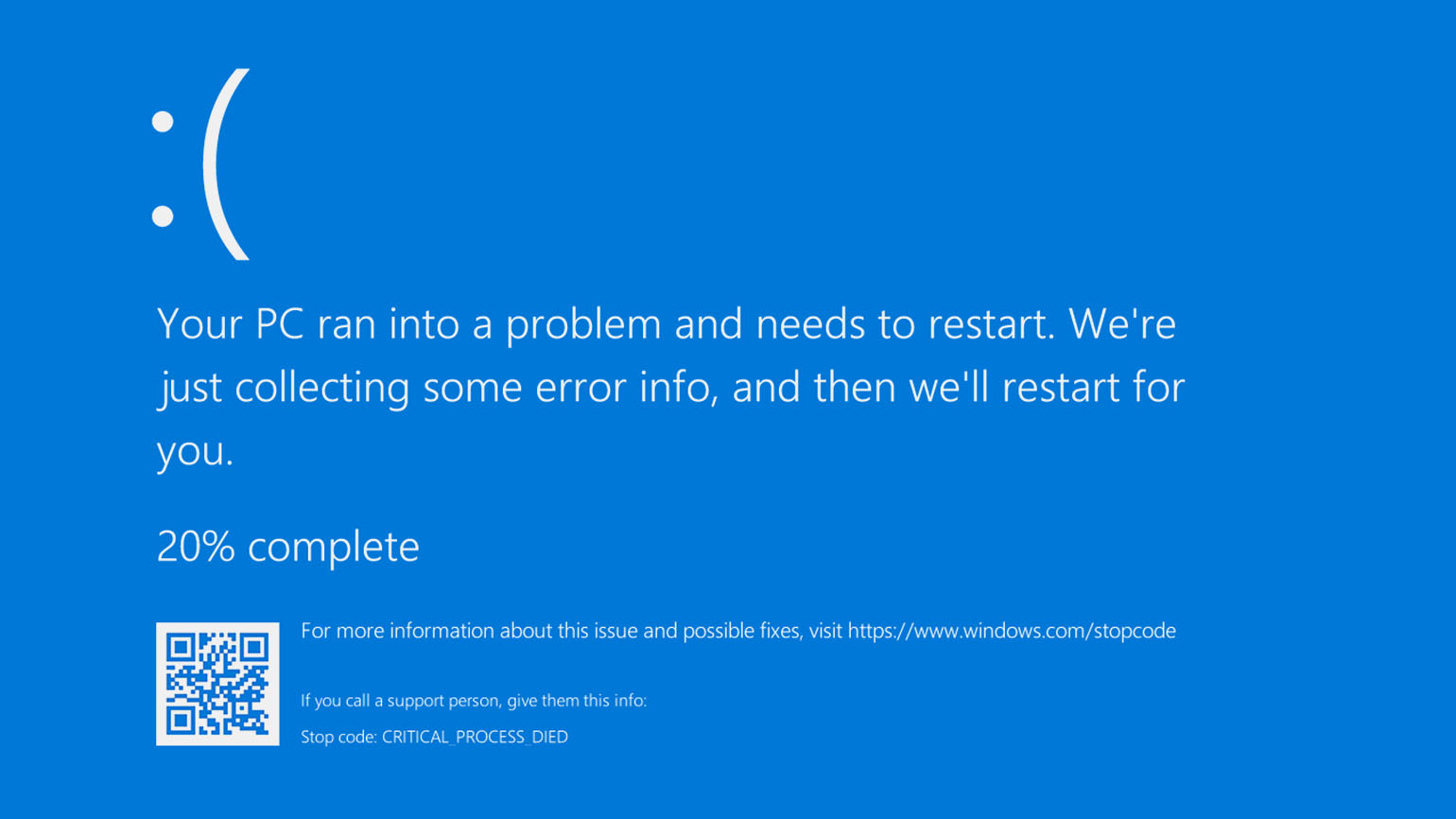
Синий экран смерти (BSOD) в Windows 10 и 11 — это аварийная остановка системы: ядро столкнулось с критической ошибкой и не может продолжать работу безопасно. В сервисном центре Master Tech (Москва и Московская область) к нам часто приезжают с ноутбуками и ПК после серии таких перезагрузок. Ниже — что можно сделать самостоятельно без риска для данных и когда разумнее сразу записаться на диагностику компьютера или ремонт ноутбука.
Что сделать в первую минуту после BSOD
- Зафиксируйте код и текст. На экране обычно есть QR-код, строка
STOP CODE(например,CRITICAL_PROCESS_DIED,IRQL_NOT_LESS_OR_EQUAL,MEMORY_MANAGEMENT) и путь к файлу драйвера. Сфотографируйте экран — это сильно ускоряет разбор. - Дождитесь автоматической перезагрузки или перезагрузите сами, если система зависла. Один разовый сбой после обновления драйвера ещё не диагноз; повторяющийся каждые 10–30 минут — повод к проверке.
- Отключите разгон (XMP, ручной multiplier в BIOS), если включали недавно — нестабильная память или питание часто дают BSOD под нагрузкой.
Типичные причины «синего экрана»
- Драйверы видеокарты, сетевой карты, виртуализации, антивируса — особенно после обновления Windows или ручной установки «драйвера с сайта» не под ту ревизию чипа.
- Ошибки ОЗУ или диска — повреждённые сектора SSD/HDD, сбойный модуль RAM, плохой контакт после транспортировки ноутбука.
- Перегрев — троттлинг и аварийные отключения; пересекается с темой перегрева ноутбука и чистки системы охлаждения.
- Вредоносное ПО и повреждённые системные файлы — если рядом есть странные баннеры, подмена стартовой страницы или тормоза, смотрите также признаки заражения вирусами.
Где посмотреть журнал и дамп
После очередного BSOD в «Просмотр событий» (eventvwr.msc) откройте раздел Журналы Windows → Система и отфильтруйте по уровню «Критический» и источнику BugCheck — там будет код остановки. Дополнительно Windows может сохранять минидамп в каталоге C:\Windows\Minidump. Анализ дампа по силам специалисту: по нему видно, какой драйвер или модуль указан в стеке.
Безопасные шаги пользователя
- Обновление или откат одного подозрительного драйвера (часто GPU) с сайта производителя ноутбука, а не только через «Центр обновления».
- Проверка диска командой CHKDSK и мониторинг SMART — при ошибках носителя лучше не откладывать копирование важных файлов.
- Сброс «лишнего» — отключение автозагрузки твикеров, деинсталляция недавно установленных утилит «для ускорения Windows».
- Чистая переустановка Windows как крайняя мера программного сбоя — услуги переустановка Windows и настройка Windows мы выполняем с сохранением данных по предварительному согласованию.
Когда нужен сервис, а не «ещё одна переустановка»
- Синий экран в BIOS/до загрузки Windows или сразу после холодного старта — чаще железо (память, диск, плата, питание).
- BSOD после удара, залития или падения ноутбука.
- Параллельно артефакты на экране, щелчки диска, запах гари — отключите питание и не гоняйте циклы перезагрузки.
- После замены RAM/SSD своими руками — проверьте совместимость и посадку модулей; если не уверены — привезите на диагностику.
В Master Tech сначала воспроизводим сбой под нагрузкой (стресс-тесты CPU/GPU, проверка памяти и диска), смотрим температуры и напряжения, при необходимости предлагаем ремонт материнской платы или замену компонента. Если удобнее не везти системник — возможен выезд мастера по Москве и области.