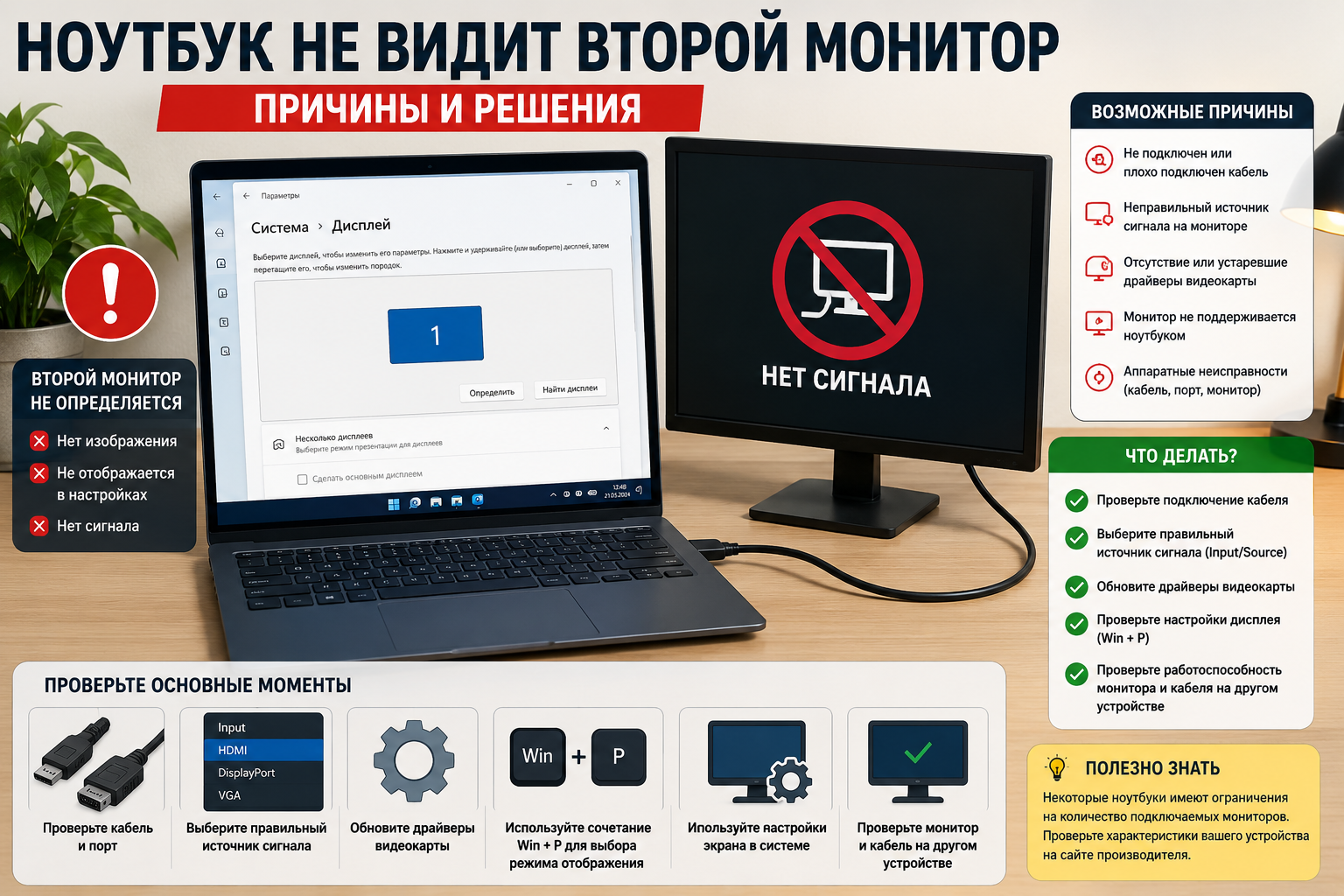
Ноутбук не видит второй монитор через HDMI, DisplayPort или USB-C — частая проблема после обновлений Windows, замены кабеля или подключения через переходник. В большинстве случаев вопрос решается дома за 10–15 минут: проверка входа на мониторе, режима вывода и драйвера видеокарты.
С чего начать: быстрый чек-лист
- Проверьте вход на мониторе. На дисплее должен быть выбран именно HDMI/DP/Type-C, куда подключен ноутбук.
- Проверьте кабель и переходник. Самая частая причина — кабель с повреждением или «зарядный» USB-C, который не передает видео.
- Горячие клавиши Windows. Нажмите Win + P и выберите «Расширить» или «Повторяющийся».
- Переподключите питание монитора. Полностью выключите монитор на 20–30 секунд и включите снова.
Почему ноутбук не выводит изображение на внешний экран
- сбой драйвера видеокарты после обновления Windows;
- неподходящий переходник HDMI↔USB-C;
- ограничение порта USB-C (только data/charging без DisplayPort Alt Mode);
- сбой разрешения/частоты (например, 4K@60 Гц при слабом адаптере);
- повреждение разъема после падения, перегиба штекера или залития.
Что сделать в Windows 10/11
- Параметры экрана: «Система → Дисплей → Несколько дисплеев → Обнаружить».
- Обновите драйвер GPU с сайта Intel/NVIDIA/AMD, а не только через Windows Update.
- Сбросьте частоту и разрешение до 1920×1080 и 60 Гц для проверки.
- Проверьте диспетчер устройств: нет ли ошибок у видеокарты и «Мониторов».
Если подключаете через USB-C док-станцию
Часто проблема не в ноутбуке, а в несовместимости дока, кабеля и режима порта. Для стабильной работы лучше использовать проверенную связку: адаптер с поддержкой нужного разрешения, качественный кабель и актуальную прошивку док-станции.
Когда нужна диагностика в сервисе
- изображение появляется только при шевелении кабеля (люфт порта);
- встроенный экран работает, внешний — никогда не определяется;
- после скачка напряжения, падения или залития пропал вывод видео;
- периодически появляется чёрный экран и сбрасывается драйвер.
В Master Tech (Москва и МО) проверяем порт ноутбука, линию вывода изображения, шлейфы и состояние видеочипа. Если нужно, выполняем ремонт разъема, пайку и тест на нескольких мониторах. При необходимости можно оформить выезд мастера.
Полезно по теме: ноутбук не видит Wi‑Fi, BSOD в Windows, выключается сам.