
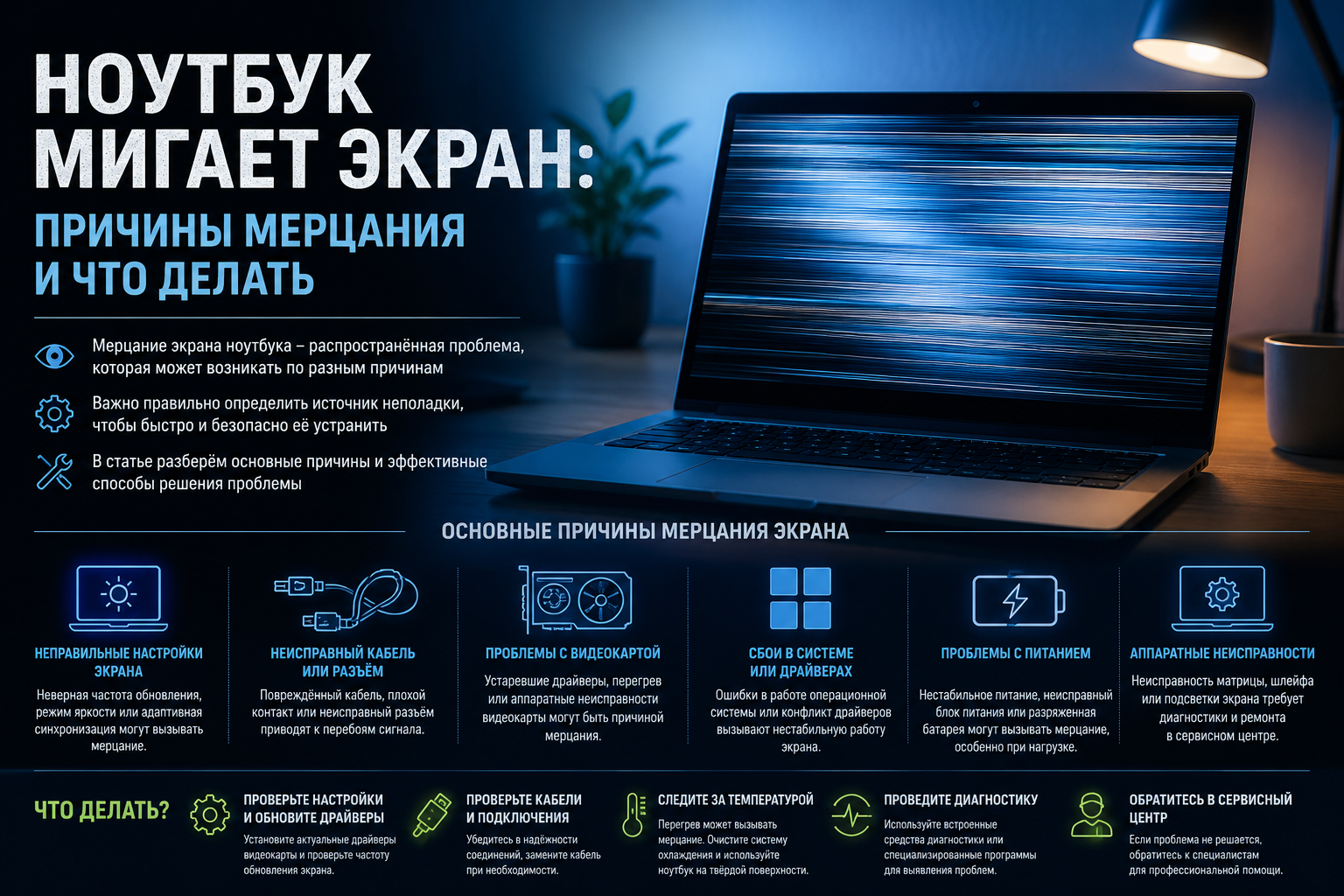
Ноутбук мигает экран, появляется рябь, «полосы» или картинка периодически гаснет на 1–2 секунды? Такая проблема бывает и программной, и аппаратной. Ниже — пошаговая проверка, которая помогает понять: можно решить дома или уже нужен ремонт матрицы/шлейфа.
Как выглядит проблема и что это может значить
- Мерцает только в Windows — чаще драйвер видеокарты, частота обновления, конфликт ПО.
- Мигает даже в BIOS — вероятнее аппаратная неисправность матрицы, шлейфа или видеочипа.
- Пропадает при движении крышки — характерный признак повреждения шлейфа экрана.
- Есть полосы и артефакты — возможна проблема матрицы или графики после перегрева.
Что проверить дома за 10–15 минут
- Смените частоту экрана: Windows → Параметры → Система → Дисплей → Доп. параметры → 60 Гц для теста.
- Обновите/переустановите драйвер GPU с сайта Intel/NVIDIA/AMD (лучше «чистая» установка).
- Отключите автояркость и энергосбережение дисплея, особенно на батарее.
- Проверьте внешний монитор. Если на внешнем всё стабильно, проблема обычно в матрице/шлейфе ноутбука.
- Исключите перегрев: при высокой температуре начинаются графические сбои. См. эту инструкцию.
Когда не затягивать с диагностикой
- экран гаснет всё чаще и уже сложно работать;
- после падения/удара появились трещины, пятна или «волны»;
- при открытии крышки изображение пропадает;
- после залития начались мерцания;
- появился чёрный экран или ноутбук выключается под нагрузкой.
Что обычно ремонтируют в сервисе
По практике Master Tech чаще всего неисправны: шлейф матрицы, сама матрица, разъём подключения дисплея на плате. Реже — цепи питания подсветки или видеочип. На диагностике мы проверяем работу с тестовой матрицей и внешним монитором, чтобы точно определить узел поломки.
В Master Tech (Москва и МО) выполняем диагностику, замену матрицы/шлейфа, ремонт после залития и профилактику перегрева. При необходимости можно оформить выезд мастера.
Читайте также: ноутбук не видит второй монитор, синий экран Windows, не работает клавиатура.