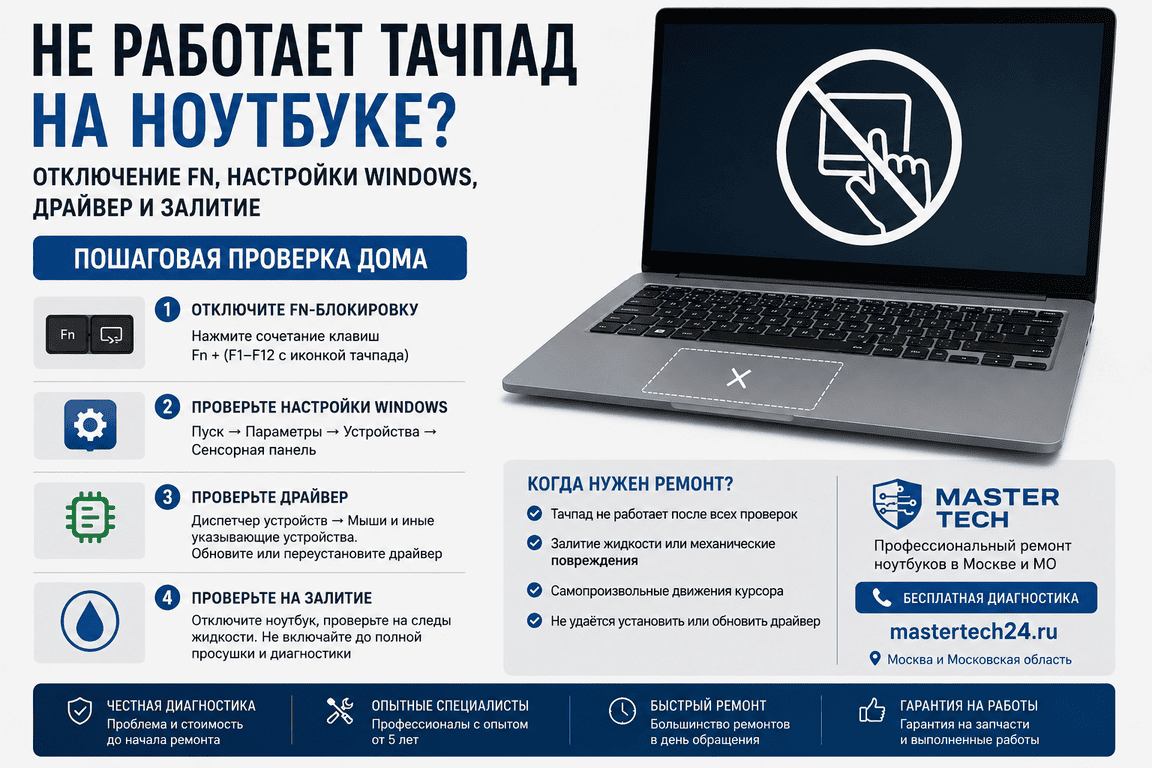
Тачпад ноутбука не работает — курсор не двигается, не срабатывают жесты или тачпад «оживает» через раз. Часто причина программная: случайное отключение, настройки Windows или драйвер. Но если после залития или удара проблема не уходит — нужна диагностика шлейфа и платы.
Самые частые причины
- тачпад отключён комбинацией Fn + F-клавиша (иконка тачпада на клавиатуре);
- в Windows выключен тачпад в параметрах или при подключённой мыши;
- сбой драйвера после обновления системы;
- конфликт ПО (утилиты производителя, старые драйверы Synaptics/ELAN/Precision);
- повреждение шлейфа, залитие, износ после падения.
Что проверить дома за 5–10 минут
- Fn + F-клавиша с иконкой тачпада — на ASUS, Lenovo, HP, Dell комбинации разные, попробуйте с зажатым Fn.
- Параметры → Bluetooth и устройства → Сенсорная панель — включена ли она, не стоит ли «отключать при подключении мыши».
- Отключите USB-мышь и перезагрузите ноутбук.
- Диспетчер устройств — «Мыши и иные указывающие устройства»: нет ли жёлтого значка, переустановите драйвер тачпада.
- Обновление Windows — иногда помогает откат последнего обновления, если проблема началась сразу после него.
Если не работает только часть функций
Курсор двигается, но нет прокрутки двумя пальцами или жестов — чаще настройки жестов в Windows или в утилите производителя (MyASUS, Lenovo Vantage, Dell Touchpad). Полная «мертвость» тачпада при рабочей клавиатуре чаще указывает на драйвер или шлейф.
Когда уже сервис
- тачпад перестал работать после пролития жидкости;
- перестал реагировать после падения или удара по корпусу;
- не работает ни тачпад, ни часть клавиш — см. клавиатура не работает;
- в BIOS/UEFI тачпад тоже не определяется (если есть такая опция);
- ноутбук выключается сам или сильно греется — возможна проблема на плате.
В Master Tech (Москва и МО) проводим диагностику тачпада, шлейфа и контроллера, ремонт после залития, замену тачпад-модуля при необходимости. Можно привезти ноутбук в сервис или оформить выезд мастера.
Читайте также: клавиатура ноутбука, не видит Wi‑Fi, ноутбук тормозит.